帮助文档
Safrove(安匣) 使用指南
本指南按照 Windows 客户端的标签页组织,从初始化向导开始,说明如何配置备份仓库、管理快照、搜索文件以及挂载快照为只读磁盘。
初始化向导
首次启动 Safrove(安匣) 时,如果没有检测到已配置的备份仓库,程序会自动显示初始化向导。向导包含三个步骤:
- 选择备份仓库路径(新仓库或已有 restic 仓库)
- 设置加密密码(用于保护备份数据,无法找回)
- 选择第一个待备份的目录(后续可在 Settings 中添加更多)
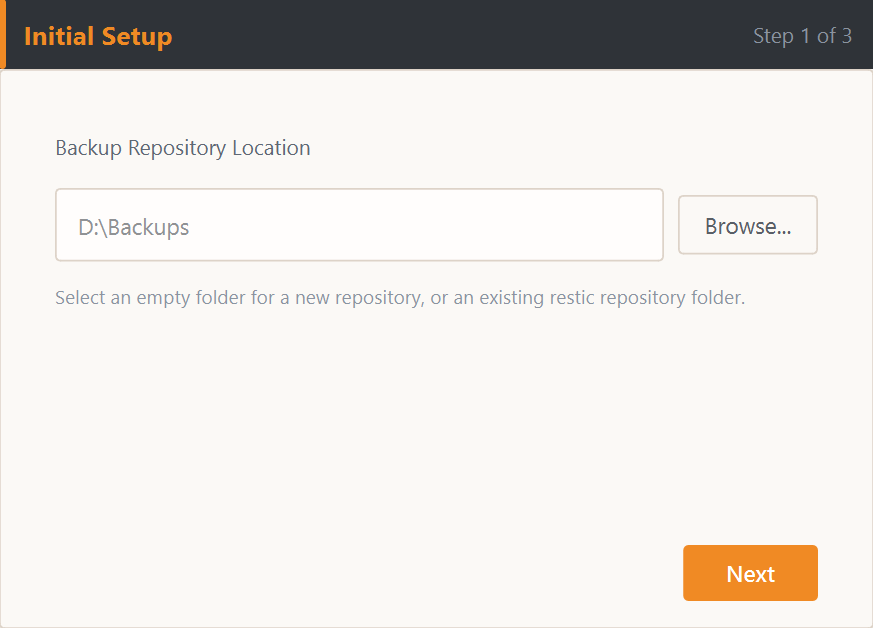
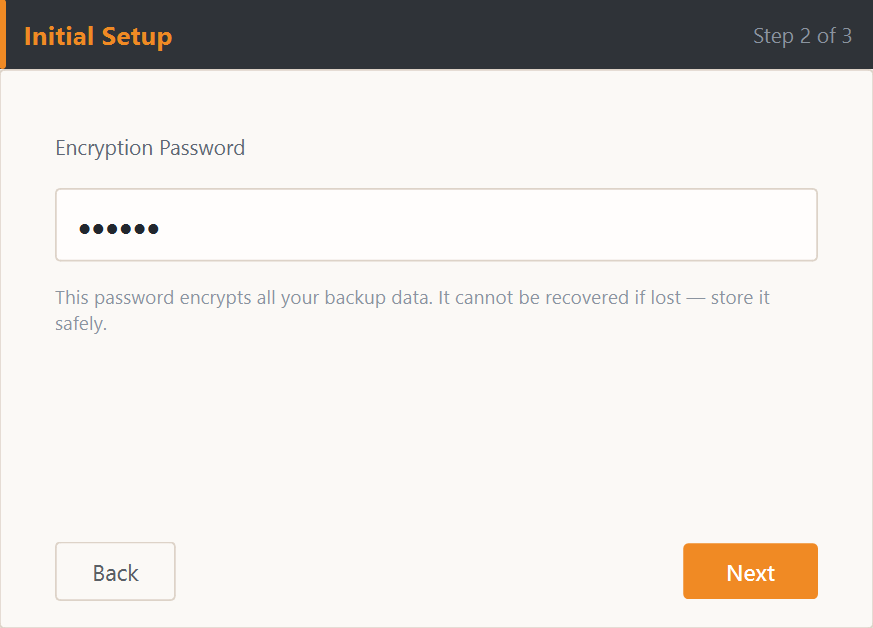
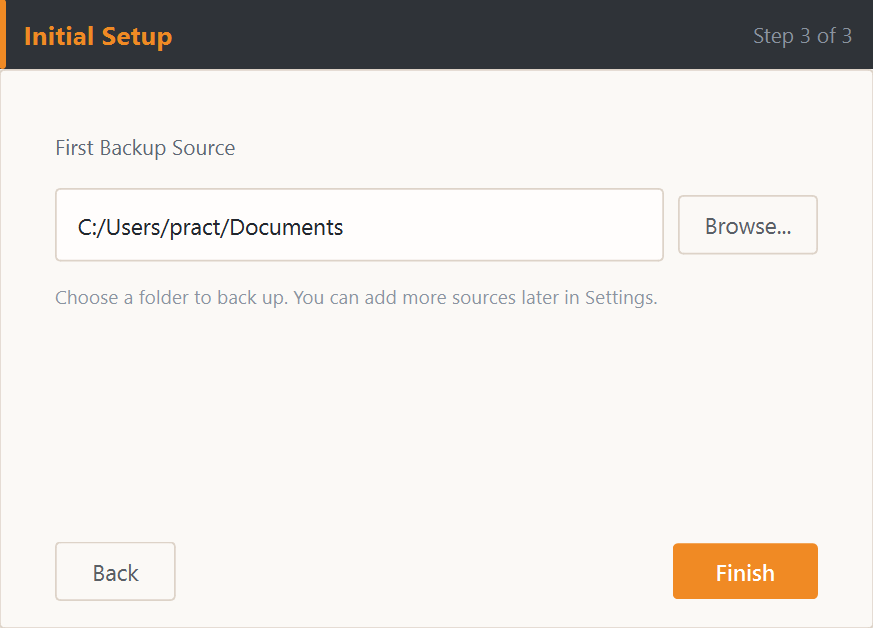
点击 Finish 后,向导自动检测路径:空目录或新路径 → 初始化新仓库并设置密码;已有 restic 仓库 → 输入正确的密码即可继续使用(File 页面会显示更新后的文件列表);非仓库路径 → 提示选择空目录重新开始。完成后配置自动保存至 Settings,直接进入主界面。
快速开始
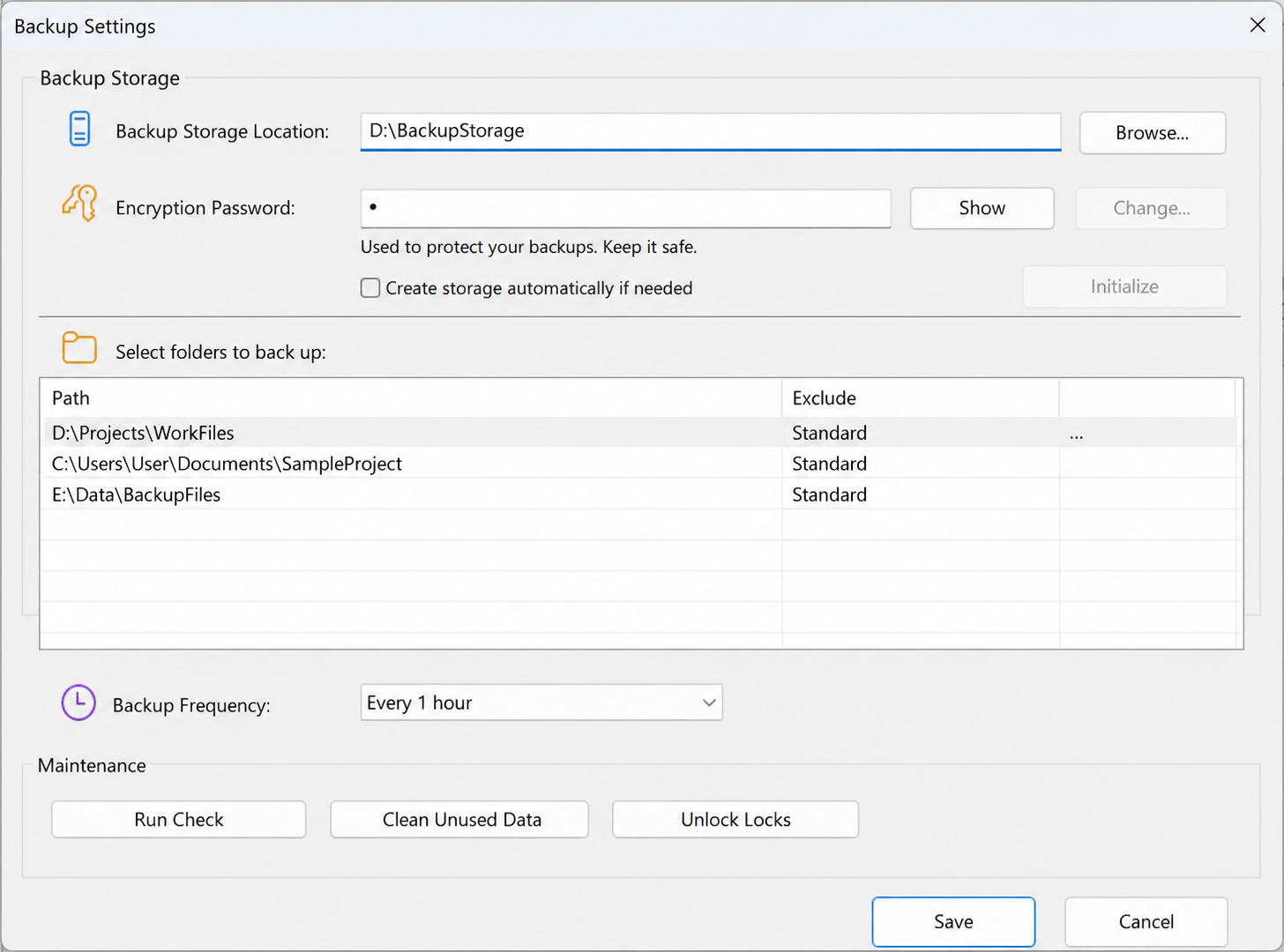
Settings 配置说明(向导完成后自动填充)
1. Location(备份仓库路径)
Location 指定备份仓库,是保存全部历史备份的核心位置。 该目录保存加密数据块、快照记录、索引和仓库配置。仓库一旦损坏或丢失,历史版本可能无法读取、挂载或恢复。
- 建议使用独立磁盘、外置硬盘或容量充足的专用目录;不要使用系统临时目录。
- 可用容量至少应覆盖所有待备份目录当前数据量的总和。初始规划可按总数据量的 1.5 至 2 倍预留;文件变化越频繁、保留周期越长,所需空间越大。
- Safrove 会在执行备份时自动排除仓库目录,以防止递归备份。即便如此,仍建议将仓库与待备份目录分开存放。
2. 设置 Encryption Password
密码无法找回,也无法绕过。 该密码用于解密整个仓库。打开已有仓库时,必须使用创建仓库时设置的密码;一旦遗失,Safrove 将无法读取、挂载或恢复其中的数据。请将密码妥善保存在密码管理器或其他安全位置。
3. 添加或删除要备份的目录
- 添加: 选中表格底部的空白行,点击该行右侧显示的“...”选择文件夹;也可以双击空白行,直接输入完整路径。
- 修改: 双击已有路径进行编辑,或选中该行后点击右侧“...”重新选择目录。
- 删除: 右键单击要移除的行并选择 Delete。此操作只会从备份配置中移除该目录,不会删除磁盘上的原始文件。
- 仓库排除: 如果仓库目录与待备份目录存在包含关系,Safrove 会在每次备份前自动排除仓库本身;位于仓库内部的来源目录不会被备份。
4. 选择 Backup Frequency
该下拉菜单用于设置自动备份间隔,可选 Manual、Every 1/2/4/8/12 hours 或 Daily。
- Manual:不执行自动备份;需要备份时,请在 Status 中点击 Backup Now。
- Every N hours / Daily:按设定的时间间隔触发备份并创建快照。相同的数据块会被去重,不会重复占用等量空间。
- 频繁修改的工作目录可选择 1 至 4 小时;变化较少或数据量较大的目录可选择 8 小时、12 小时或 Daily。
5. 选择 Prune(历史保留策略)
Prune 用于控制历史快照的保留范围。各项保留条件会共同生效;同一个快照可能同时满足“最近”“每日”“每周”等条件,因此最终保留数量并不是各项数值的简单相加。
保留最近 3 个、每日 1 个、每周 1 个、每月 1 个、每年 1 个。适合空间较紧张的仓库。
保留最近 10 个、每日 7 个、每周 4 个、每月 12 个、每年 2 个。适合大多数用户。
保留最近 30 个、每日 14 个、每周 8 个、每月 24 个、每年 5 个。可保留更完整的历史记录,但需要更多存储空间。
假设每小时备份一次,“最近 10 个”可覆盖约 10 小时;更早的历史中,再分别保留近 7 天每天 1 个、近 4 周每周 1 个、近 12 个月每月 1 个,以及近 2 年每年 1 个代表性快照。
6. 保存并完成首次备份
- 根据需要设置 Start with Windows,然后点击 Save。看到保存成功提示后,进入 Status 并点击 Backup Now。
- 等待任务完成,确认 Last backup、Snapshots、Files 和任务日志均已更新。
授权与激活
Safrove 使用绑定当前 Machine ID 的离线 license.lic 授权文件。授权有效期决定是否允许写入仓库;授权正常到期后,仍保留对已有备份的只读访问能力。
| 授权有效期内 | 授权到期后 |
|---|---|
| 完整读写 | 只读访问 |
|
|
获取并导入授权文件
- 打开托盘菜单中的 License...,确认 Machine ID;Buy Now 会打开 safrove.com/buy,并自动带入当前机器码。
- 试用授权:在网页选择 14-Day Trial,填写邮箱并确认协议,生成后下载 license.lic。
- 购买授权:在购买功能开放后,从同一页面选择买断版并完成付款,下载为当前 Machine ID 签发的 license.lic。
- 返回 License 窗口,点击 Import License... 选择该文件。程序会复制并立即验证,显示 Activated 后生效。
排查步骤
- 打开 License... 检查授权状态和到期时间。
- 确认程序目录中的 license.lic 是当前机器的授权文件。
- 如果提示机器码不匹配,使用当前机器码重新激活。
备份设置
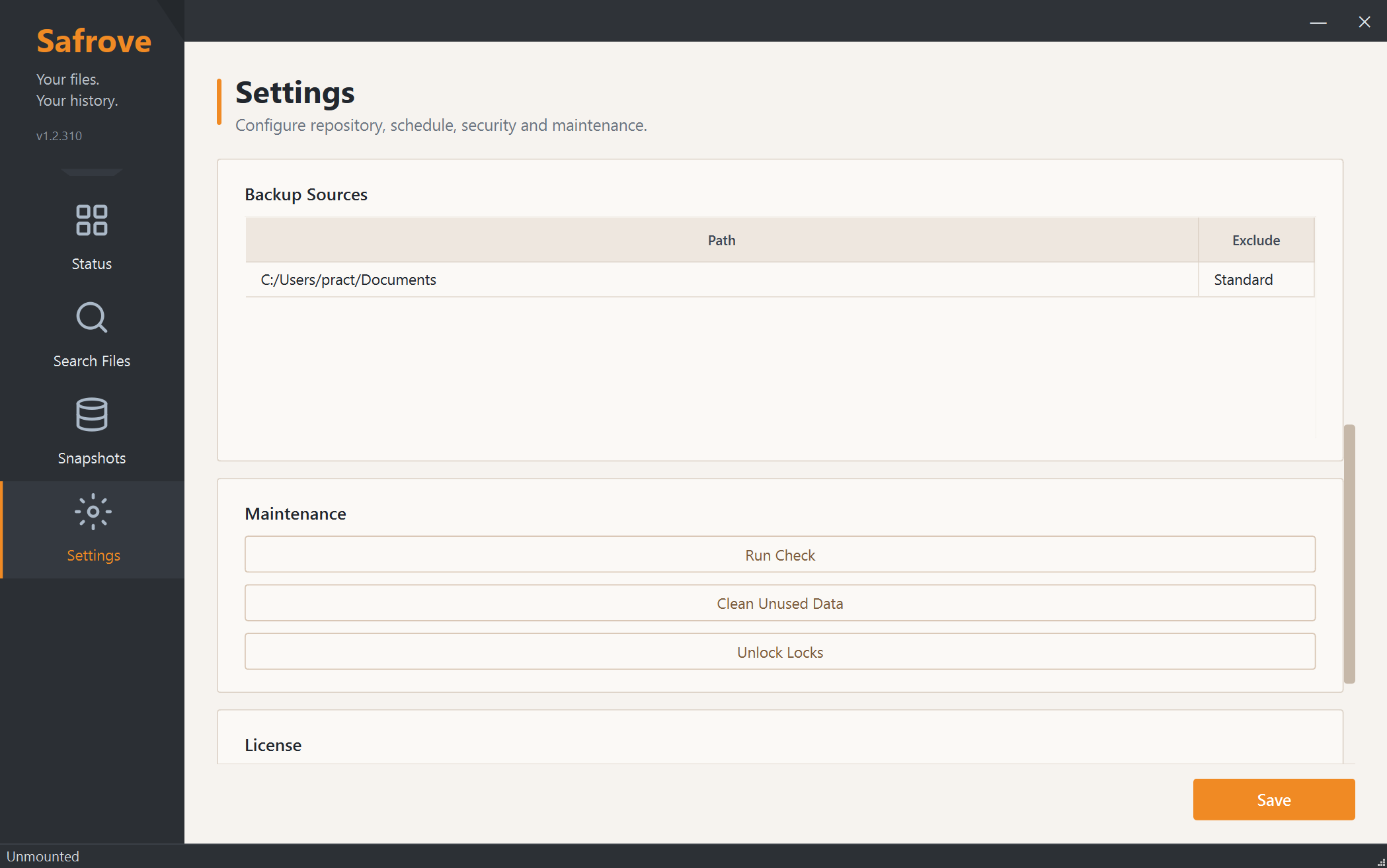
Settings 将仓库位置、加密密码、来源目录、备份频率、保留规则和维护操作集中在一个页面中。
仓库与密码
Location— 备份仓库路径,负责保存快照、索引和数据块。Encryption Password— 仓库加密密码。忘记后无法读取历史备份,请妥善保管。Save— 点击 Save 后会验证仓库密码并保存全部设置;成功后会显示完成提示。
来源目录
表格中的每一行代表一个待备份的来源目录。可以添加多个目录;如果来源目录与仓库存在包含关系,程序会在备份时自动排除仓库本身。
备份频率与保留规则
Backup Frequency 控制自动备份间隔;Prune 控制历史快照保留策略,并在下拉框右侧显示当前规则的具体保留数量。
维护操作
Run Check 快速检查仓库元数据和索引,Clean Unused Data 清理不再引用的数据,Unlock Locks 清除确认已失效的仓库锁。执行维护操作时不要同时运行备份。
状态与任务日志
Status 用于查看仓库概览、统计数据和任务日志,也可立即执行 Backup Now 或 Quick check。
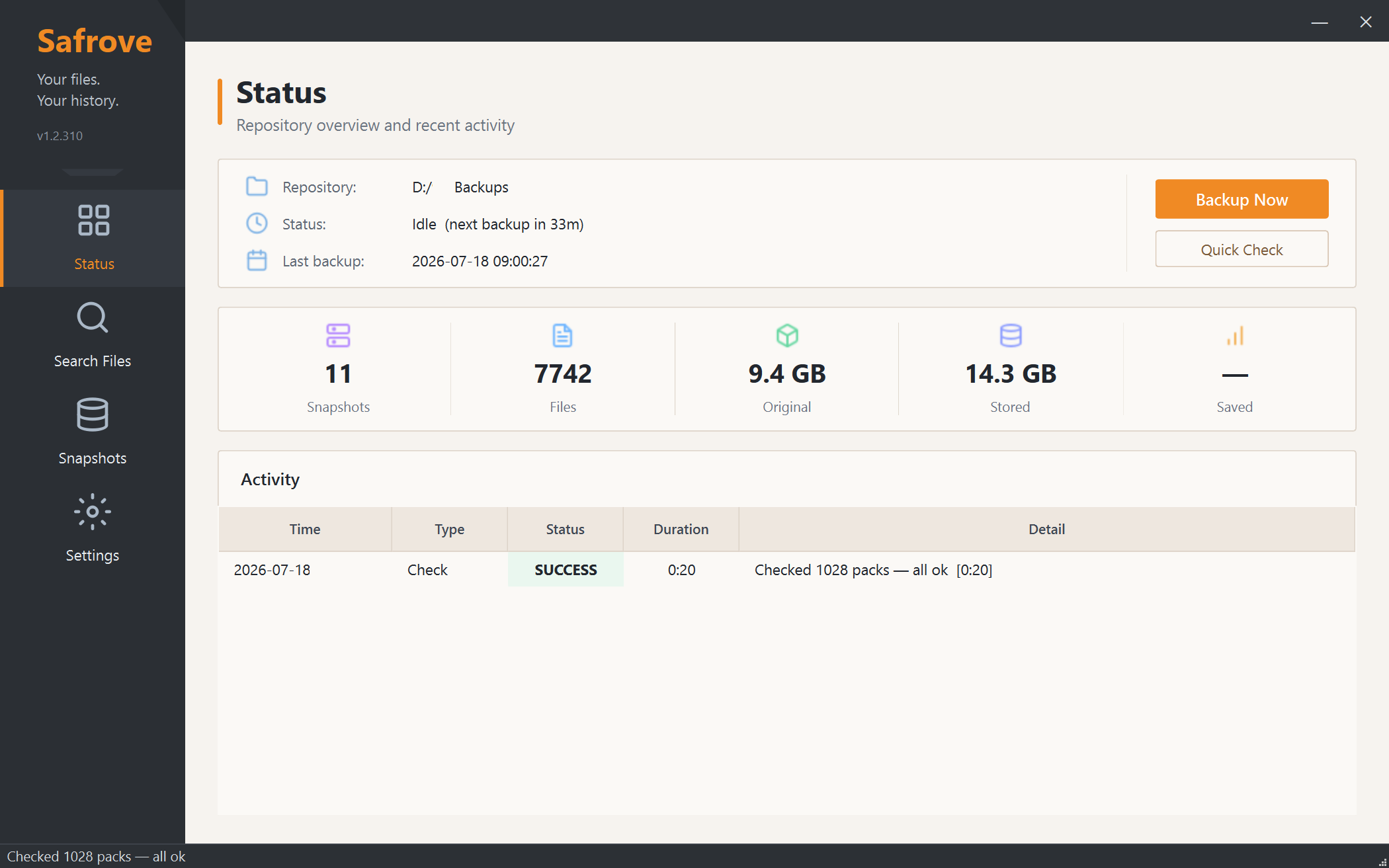
显示当前仓库路径,左侧有仓库图标标识。
Status 表示程序当前的运行状态,例如 Idle、Refreshing 或 Running;Last backup 显示最近一次备份的结果。
Snapshots 是仓库中的快照总数;Files 是当前索引统计到的文件数量。
按时间倒序列出每次任务,包括类型、状态、耗时和 Detail;失败或跳过时可在此查看原因。
被索引文件的原始逻辑大小,即未考虑压缩和去重时的数据规模。
仓库实际存储的数据大小,包含压缩、去重后的数据块及相关仓库数据。
根据 Original 与 Stored 估算的空间节省比例,主要来自去重和压缩。
快速检查仓库元数据和索引的一致性,不读取全部数据块内容。适合日常快速检查;它不能替代完整数据读取校验。
在所有历史版本中搜索(Search Files)
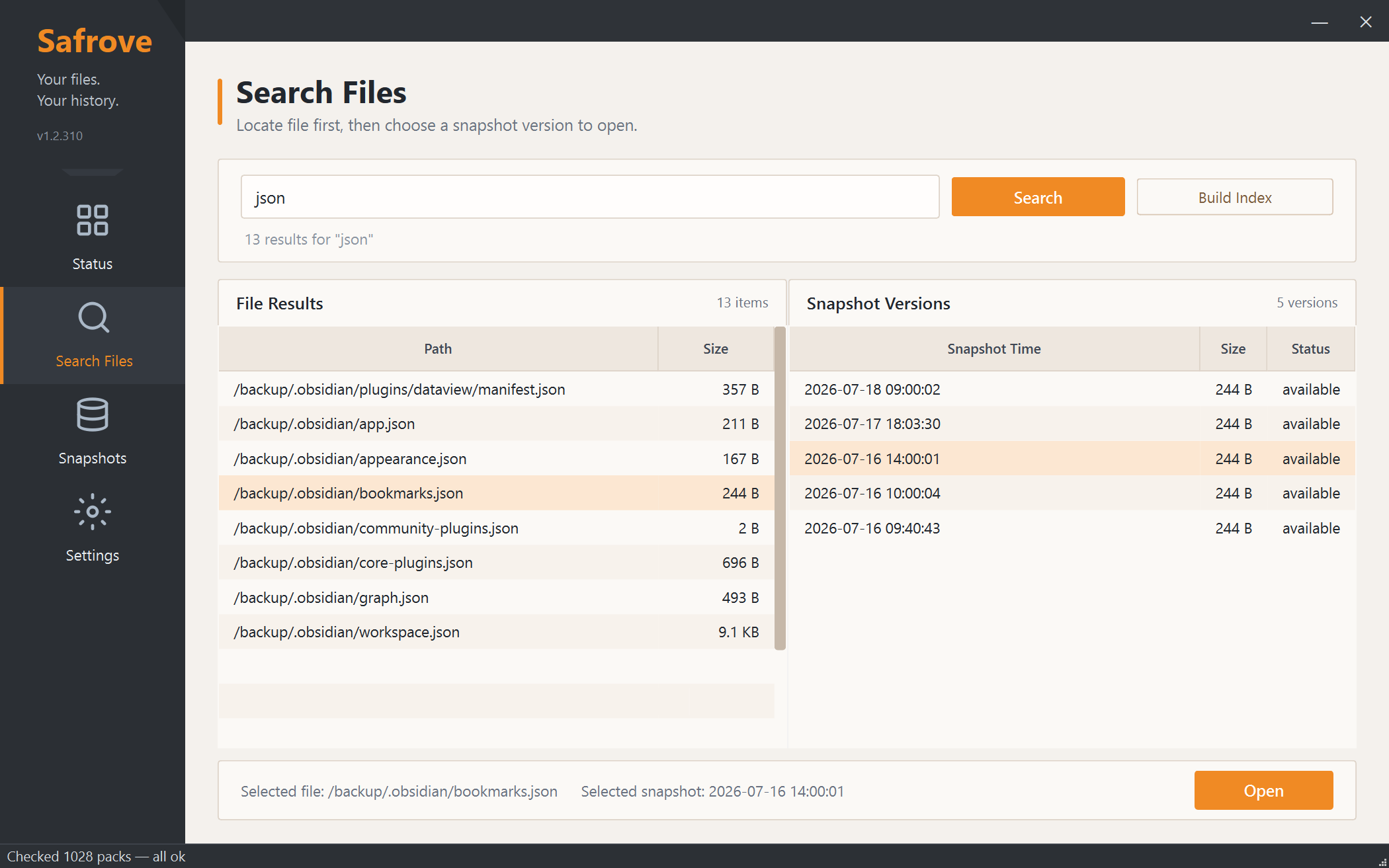
Search Files 的搜索范围不是当前文件夹或单个快照,而是所有已建立索引的历史快照。搜索结果先汇总匹配的文件路径;选中路径后,可查看该文件在全部快照中的历史版本。
匹配规则与示例
- 普通输入采用不区分大小写的完整路径子串匹配,并自动把“\”与“/”按同一种路径分隔方式处理。例如 report 可匹配 /work/Report.xlsx。
- 输入扩展名也会匹配路径,例如 .png 会找到路径中包含 .png 的文件;project/settings 可匹配包含该路径片段的文件。
- 包含 * 或 ? 时使用通配符:* 表示任意长度字符,? 表示一个字符。例如 *.py 匹配 Python 文件,report?.docx 可匹配 report1.docx。
- 右上角状态菜单可进一步筛选 Deleted、Changed、Stable 或 Size anomaly;最多显示前 500 条匹配结果。
左右列表如何使用
每行是一个唯一文件路径,并显示 Versions、最新大小和状态。结果按全局索引建立顺序显示,通常接近路径顺序,不是相关度排序。
选中左侧文件后,右侧列出该路径在所有快照中的版本,按 Snapshot Time 从新到旧排列,并显示大小及与前一版本是否相同。
快照浏览、挂载与标签管理
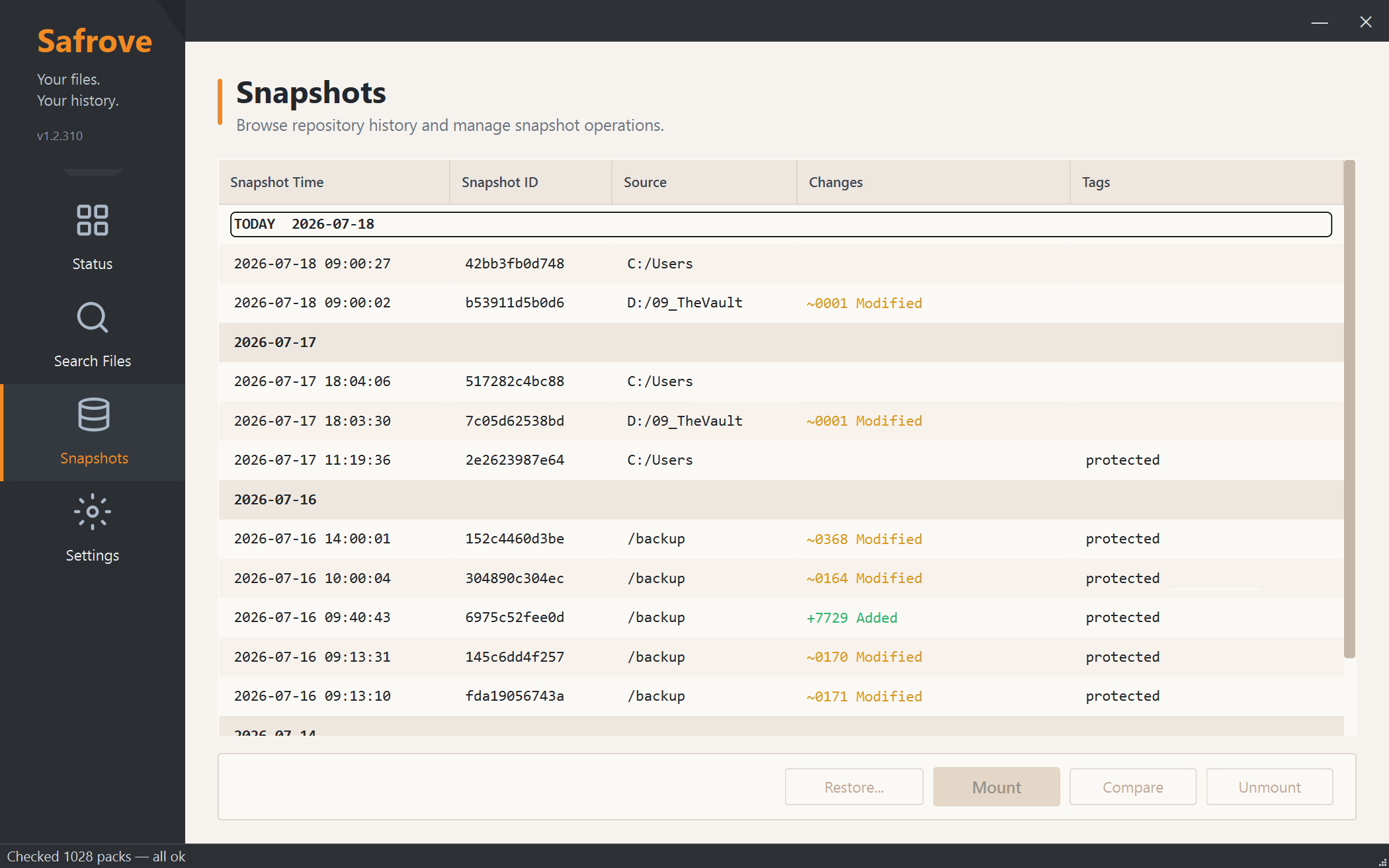
Snapshots 页面按时间和备份源列出所有快照,支持挂载为只读驱动器、还原文件和标签管理。
快照表格与操作
- 页面列出所有快照,按 Source(备份源路径)和时间分组显示。每个快照显示其备份源目录、快照 ID、Changes 统计和 Tags。
- 每个快照按日期分组(TODAY 标注当天),按 Source(备份源)区分。同一个源的最新快照反映该源当前全部文件的统计。
- Changes 列显示 Added / Modified / Removed,分别代表相对上一快照新增、修改和删除的文件数。
底部功能按钮
选中快照后点击 Mount 将快照内容挂载为 Windows 只读驱动器。挂载后资源管理器自动打开。需要 WinFsp 且当前无其他任务运行。
点击 Restore... 进入还原页面。默认还原路径为该快照的备份源目录,也可选择 Dry-run 模拟还原过程。还原过程中可随时中止。
标签管理(Manage Tags)
- 右键快照选择 Manage Tags...,可添加或修改逗号分隔的标签。带有 protected 标签的快照不会被 Prune(清理)删除。
- 选中快照后点击 Mount 按钮。系统必须已安装 WinFsp。如果当前有其他任务(如备份或检查)正在运行,Mount 会提示等待。
- 挂载成功后自动打开只读盘符,驱动器标签显示为 Safrove-<快照短ID>。也可从托盘菜单重新打开。
- 点击 Unmount 按钮卸载当前挂载。挂载另一个快照时,当前挂载会先被停止。
常见问题
提示文件正在被占用怎么办?
如果错误中包含 .safrove_write_in_progress,说明上一次备份或另一个进程仍持有写入标记。确认没有备份任务运行后,再重试;必要时关闭软件后重新打开。
Backup Now 显示授权不足怎么办?
先打开 License... 查看状态。如果提示机器码不匹配,需要使用当前机器码重新激活。
搜索还是慢怎么办?
尽量输入更具体的路径片段或文件名,避免只输入一个通用字符。大型仓库首次索引会更慢,后续筛选会更快。
忘记 Encryption Password 可以恢复吗?
不能。该密码用于加密仓库数据,软件无法绕过密码读取历史备份。